
So buchen Sie Startzeiten
Vor dem der andauernden Corona-Pandemie sind wir gezwungen, das Buchen von Startzeiten einzuführen. Auf dieser Seite erklären wir, wie Sie online Ihre Startzeiten buchen können. Falls Sie diese Anleitung herunterladen und ausdrucken möchten, folgen Sie diesem Link. Alle Bilder in dieser Seite können Sie durch Anklicken vergrößern.
Um dem dynamischen Geschehen zukünftig noch besser gerecht zu werden, haben wir die feste Seite dortmunder-golfclub.de/corona eingerichtet. Auf dieser finden Sie zukünftig jeweils die aktuellsten Hygiene-, Verhaltens- und Platzregeln.
Einmalige Registrierung
Schritt 1: Formular mit persönlichen Daten
Bitte erstellen Sie auf der PC Caddie Seite ein persönliches Konto. Falls Sie schon über ein PC Caddie Konto verfügen, ist dieser Schritt nicht erforderlich.
Füllen Sie das Formular bitte vollständig aus und vergessen Sie auf keinen Fall Ihre gültige E-Mail-Adresse.

Schritt 2: Datenschutzerklärung annehmen
Akzeptieren Sie die Datenschutzerklärung indem Sie “Ja” auswählen und auf Weiter klicken.

Schritt 3: Bestätigungs-E-Mail abwarten
Sie erhalten eine Bestätigungs-E-Mail von PC Caddie. Öffnen Sie die E-Mail und bestätigen Sie Ihre Registrierung durch einen Klick auf den darin enthaltenen Link. Sie sind anschließend erfolgreich registriert.

Startzeiten buchen
Schritt 1: Auf der PC Caddie Seite einloggen
Rufen Sie über diesen Link das Buchungsformular auf:
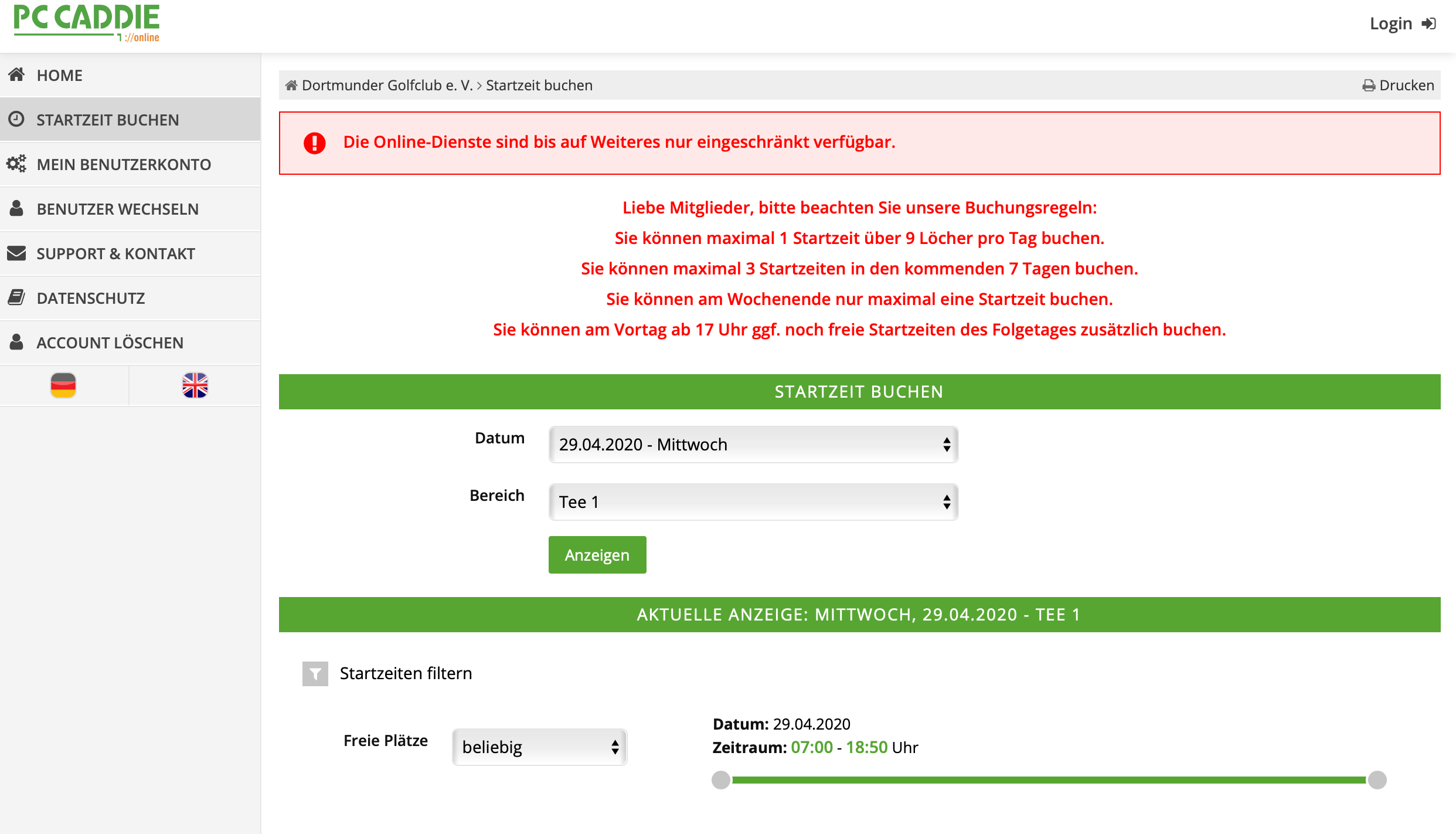
Klicken Sie oben rechts auf Login und melden Sie sich mit Ihrer E-Mail Adresse und dem von Ihnen gewählten Kennwort an.
Sobald wir das Modul live schalten, finden Sie den Link zur Buchung auch direkt und prominent auf der Einstiegsseite. Zusätzlich haben wir für Sie die einfacher zu merkende Adresse https://start.dortmunder-golfclub.de eingerichtet, die ebenfalls direkt zur Buchung führt.
Schritt 2: Buchen Sie Ihre Startzeit
Wählen Sie eine freie, grün hinterlegte Startzeit aus und folgen Sie den Anweisungen des Programms.
Ihre Buchung wird automatisch mit einer E-Mail bestätigt. PC Caddie bietet außerdem auch Apps für Ihr Smartphone an (Android, iOS), mit der die Buchung noch einfacher und schneller ist.
Die Freigabe der Startzeiten erfolgt schnellstmöglich. Bitte beachten Sie die entsprechenden Informationen auf unserer Webseite.